
Puede utilizar la aplicación Synology Active Backup for Business para realizar copias de seguridad de sus computadoras Windows y Linux, máquinas virtuales VMware y Hyper-V y servidores de archivos rsync y SMB.
Al momento de escribir este artículo, solo la versión beta de la aplicación Active Backup for Business admite copias de seguridad en Linux. La versión beta de la aplicación Active Backup for Business es compatible con las siguientes distribuciones de Linux :
- CentOS/RHEL 6, CentOS/RHEL 7 y CentOS/RHEL 8
- Ubuntu 16.04 LTS, Ubuntu 18.04 LTS y Ubuntu 20.04 LTS
- Fedora 30, Fedora 31 y Fedora 32
- Debian 8, Debian 9 y Debian 10
En este artículo, le mostraré cómo utilizar Synology Active Backup for Business para realizar copias de seguridad de su computadora Linux. Comencemos.
Tabla de contenido:
- Cosas que necesitarás
- Instalación de Active Backup for Business
- Ejecución de la aplicación Active Backup for Business
- Configuración del almacenamiento para Active Backup for Business
- Creación de un nuevo usuario de Synology
- Descarga del agente Linux de Active Backup for Business
- Cómo copiar el agente de Linux a su computadora Linux
- Instalación del agente Linux de Active Backup for Business en Ubuntu/Debian
- Instalación del agente Linux de Active Backup for Business en RHEL/CentOS/Fedora
- Configuración del agente Linux de Active Backup for Business
- Creación de una tarea de copia de seguridad con Active Backup for Business
- Modificación de las tareas de copia de seguridad de Active Backup for Business
- Cómo hacer una copia de seguridad de su equipo Linux con Active Backup for Business
- Restauración de datos desde la copia de seguridad con Active Backup for Business
- Cómo eliminar versiones de copia de seguridad con Active Backup for Business
- Cómo eliminar tareas de copia de seguridad de Active Backup for Business
- Cómo eliminar una computadora Linux de Active Backup for Business
- Conclusión
Cosas que necesitarás:
Para seguir este artículo necesitas:
– Un dispositivo NAS de Synology.
– Una cuenta de Synology. Si no tienes una cuenta de Synology, puedes crear una gratis .
– Una computadora con una distribución de Linux compatible con Synology Active Backup for Business instalada.
– Una computadora portátil o de escritorio para acceder a la interfaz de administración web de su Synology NAS.
También debe conocer la dirección IP de su Synology NAS. La dirección IP de mi Synology NAS es 192.168.0.110. Será diferente para usted. Por lo tanto, asegúrese de reemplazarla con la suya a partir de ahora.
Instalación de Active Backup for Business:
Active Backup for Business se puede instalar desde la aplicación Centro de paquetes .
Abra la aplicación Centro de paquetes desde la interfaz de administración web de su Synology NAS.

Vaya a la sección Paquetes beta de la aplicación Centro de paquetes . Allí debería encontrar la versión beta de la aplicación Active Backup for Business , como puede ver en la siguiente captura de pantalla:

Para instalar la versión beta de la aplicación Active Backup for Business , haga clic en Unirse a la versión beta como se indica en la siguiente captura de pantalla:

Seleccione el volumen donde desea instalar la aplicación Active Backup for Business mediante el menú desplegable y haga clic en Siguiente como se marca en la siguiente captura de pantalla:

Haga clic en Aplicar .

Se está descargando Active Backup for Business . Puede que tarde unos segundos en completarse.

Se está instalando Active Backup for Business . Puede que tarde unos segundos en completarse.

Active Backup for Business debe estar instalado como puede ver en la siguiente captura de pantalla:

Ejecución de la aplicación Active Backup for Business:
Una vez instalado Active Backup for Business , puede abrir la aplicación Active Backup for Business desde el menú de aplicaciones de la interfaz de administración web de su Synology NAS.

Ahora tienes que activar la aplicación Active Backup for Business . Para ello, solo necesitas tu cuenta de Synology y es gratis.
Ahora, para activar la aplicación Active Backup for Business , haga clic en Activar como se marca en la siguiente captura de pantalla:

Debería aparecer una nueva ventana del navegador.
Marque la casilla He leído y acepto la declaración de privacidad y haga clic en Siguiente como se marca en la captura de pantalla a continuación:

Escriba el correo electrónico y la contraseña de su cuenta de Synology y haga clic en Activar como se marca en la siguiente captura de pantalla:

Una vez que inicie sesión en su cuenta Synology, la aplicación Active Backup for Business debería estar activada.
Haga clic en Aceptar .

Active Backup for Business debería estar listo para usarse.

Configuración del almacenamiento para Active Backup for Business:
De forma predeterminada, Active Backup for Business crea una carpeta compartida ActiveBackupforBusiness en un volumen aleatorio. Este es el volumen compartido que puede utilizar para guardar las copias de seguridad de su equipo Linux. En ese caso, puede que desee cambiar el volumen que utiliza la carpeta compartida ActiveBackupforBusiness .
Para hacer esto, haga clic en el ícono de Carpeta compartida desde la aplicación Panel de control como se marca en la captura de pantalla a continuación:

Como puede ver, la carpeta compartida ActiveBackupforBusiness se creó aleatoriamente en el Volumen 5 de mi Synology NAS.

Para cambiar el volumen de la carpeta compartida de ActiveBackupforBusiness , selecciónela y haga clic en Editar como se marca en la siguiente captura de pantalla:

Desde el menú desplegable Ubicación de la pestaña General , puede cambiar el volumen que utiliza la carpeta compartida de ActiveBackupforBusiness .

Seleccione el volumen que desea utilizar para la carpeta compartida ActiveBackupforBusiness en el menú desplegable Ubicación como se marca en la siguiente captura de pantalla:

Una vez que haya seleccionado un volumen para la carpeta compartida ActiveBackupforBusiness , haga clic en Aceptar .

Haga clic en Sí .

Es posible que la carpeta compartida ActiveBackupforBusiness tarde un tiempo en cambiar el volumen.

En este punto, se debe cambiar el volumen que utiliza la carpeta compartida ActiveBackupforBusiness como puede ver en la siguiente captura de pantalla:

Creación de un nuevo usuario de Synology:
Para realizar una copia de seguridad de su equipo Linux con Active Backup for Business , deberá iniciar sesión en su Synology NAS. Utilice el nombre de usuario y la contraseña de inicio de sesión de su Synology NAS desde el equipo Linux del que realizará la copia de seguridad. Por lo tanto, le recomiendo que cree una cuenta de usuario dedicada en su Synology NAS para cada equipo Linux del que realizará una copia de seguridad con Active Backup for Business .
Para crear una nueva cuenta de usuario en su Synology NAS, haga clic en el ícono Usuario desde la aplicación Panel de control como se marca en la siguiente captura de pantalla:

Haga clic en Crear como se marca en la captura de pantalla a continuación:

Debería aparecer una ventana del Asistente de creación de usuario .

Escriba un nombre de usuario y contraseña como se marca en la captura de pantalla a continuación.
SUGERENCIA : Si va a realizar copias de seguridad de muchas máquinas Linux con Active Backup for Business , le sugiero que utilice el nombre de host de su máquina Linux como nombre de usuario. Esto facilitará la gestión de las copias de seguridad, la configuración de cuotas de usuarios y otras tareas.

Una vez que haya terminado, haga clic en Siguiente .

Haga clic en Siguiente .

Permita que el usuario lea/escriba en la carpeta compartida ActiveBackupforBusiness y haga clic en Siguiente.

Si lo desea, puede configurar una cuota para limitar el espacio en disco que el usuario puede usar desde la carpeta compartida ActiveBackupforBusiness para almacenar los datos de respaldo.
Para hacer eso, escriba la cantidad de espacio en disco en la sección marcada de la captura de pantalla a continuación que desea que el usuario use desde la carpeta compartida ActiveBackupforBusiness.
De forma predeterminada, se selecciona la unidad Gigabyte (GB). También puede cambiarla a Terabyte (TB) o Megabyte (MB).
Para hacer esto, seleccione la unidad deseada del menú desplegable como se marca en la captura de pantalla a continuación:
Una vez que haya terminado, haga clic en Siguiente.
Haga clic en Siguiente.
Haga clic en Siguiente.
Haga clic en Aplicar.
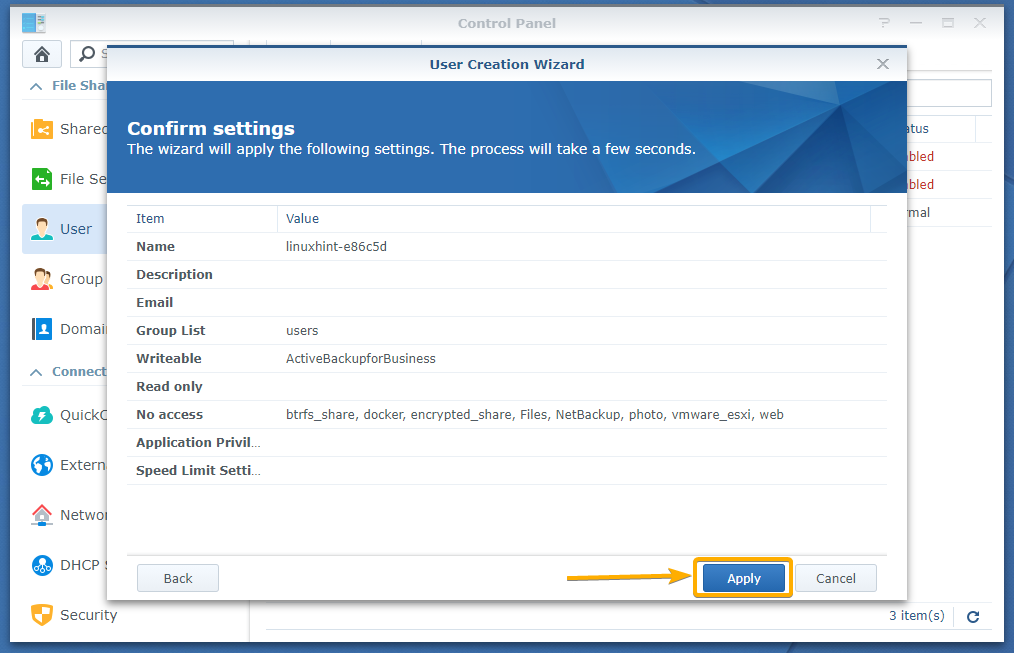
Se debe crear un nuevo usuario como puede ver en la captura de pantalla a continuación:

Descargar el agente Linux de Active Backup for Business:
Ahora, tienes que descargar el Agente Linux de Active Backup for Business. Este es el programa cliente que tendrás que instalar en tu computadora Linux para realizar copias de seguridad de datos con Active Backup for Business.
Para ello, abra la aplicación Active Backup for Business y navegue hasta la pestaña Linux de la sección Servidor físico como se marca en la siguiente captura de pantalla:

Haga clic en Agregar dispositivo.

Debería aparecer la ventana Agregar dispositivo.
Puede hacer clic en el enlace deb_x64 para descargar el archivo del paquete DEB y en el enlace rpm_x64 para descargar el archivo del paquete RPM para el Agente Linux de Active Backup for Business.
deb_x64: Descargue el archivo del paquete DEB si está usando la distribución de Linux Ubuntu/Debian.
rpm_x64: Descargue el archivo del paquete RPM si está utilizando la distribución de Linux CentOS/RHEL/Fedora.

Una vez que haga clic en un enlace, su navegador debería solicitarle que guarde el archivo del paquete del Agente Linux de Active Backup for Business.
Seleccione una carpeta donde desee descargar el archivo del paquete del Agente Linux de Active Backup for Business y haga clic en Guardar.

Se debe descargar el archivo del paquete del agente Linux de Active Backup for Business.

He descargado los archivos del paquete del Agente Linux de Active Backup for Business en la carpeta Desktop/downloads/ de mi computadora, como puede ver en la siguiente captura de pantalla:

Cómo copiar el agente de Linux a su computadora Linux:
Puede copiar el archivo del paquete del Agente Linux de Active Backup for Business a su computadora Linux a través de una unidad USB o SSH.
Copiar archivos de un ordenador a otro mediante una memoria USB es muy fácil. Ya sabes cómo se hace. Pero, si necesitas ayuda para copiar los archivos del paquete a tu ordenador Linux mediante SSH, consulta el artículo Cómo usar sftp desde la línea de comandos de Linux .
También puede copiar los archivos del paquete desde su computadora a su Synology NAS y copiarlos desde su Synology NAS a su computadora Linux. Si necesita ayuda con esto, lea las secciones Acceder al recurso compartido desde Windows 10 y Acceder al recurso compartido desde Linux del artículo Cómo configurar Synology NAS .
Instalación del agente Linux de Active Backup for Business en Ubuntu/Debian:
NOTA: He copiado el archivo del paquete DEB del agente Linux de Active Backup for Business en el directorio ~/Downloads de mi computadora. Es posible que lo haya copiado en otro lugar. Asegúrese de reemplazar la ruta del directorio con la suya a partir de ahora y ajuste las instrucciones según sea necesario.
Primero, navegue al directorio ~/Downloads de la siguiente manera:
$ cd ~
/ Descargas

Como puede ver, el archivo del paquete Synology Active Backup for Business Linux Agent-2.2.0-1761-x64-deb.zip se encuentra aquí. El archivo del paquete es un archivo ZIP, por lo que deberá descomprimirlo.
$ ls -lh

Descomprima el archivo del paquete Synology Active Backup for Business Agent-2.2.0-1761-x64-deb.zip con el siguiente comando:
$ unzip ‘Synology Active Backup for Business Agent-2.2.0-1761-x64-deb.zip’

Se debe descomprimir el archivo del paquete Synology Active Backup for Business Agent-2.2.0-1761-x64-deb.zip.

Una vez descomprimido el archivo del paquete Synology Active Backup for Business Agent-2.2.0-1761-x64-deb.zip, debería ver un archivo install.run en su directorio de trabajo actual como se marca en la siguiente captura de pantalla:

Ejecute el script install.run con privilegios de superusuario de la siguiente manera:
$ sudo .
/install.run

El script install.run se está ejecutando. La instalación del agente Linux de Active Backup for Business puede demorar un tiempo.

Se está instalando el agente Linux de Active Backup for Business.

En este punto, debe estar instalado el agente Linux de Active Backup for Business.

Instalación del agente Linux de Active Backup for Business en RHEL/CentOS/Fedora:
NOTA : He copiado el archivo del paquete RPM del agente Linux de Active Backup for Business en el directorio ~/Downloads de mi computadora. Es posible que lo haya copiado en otro lugar. Asegúrese de reemplazar la ruta del directorio con la suya a partir de ahora y ajuste las instrucciones según sea necesario.
Primero, navegue al directorio ~/Downloads de la siguiente manera:
$ cd ~
/ Descargas

Como puede ver, el archivo del paquete del agente Linux de Active Backup for Business Synology Active Backup for Business Agent-2.2.0-1761-x64-rpm.zip se encuentra aquí. El archivo del paquete es un archivo ZIP, por lo que deberá descomprimirlo.
$ ls -lh

Descomprima el archivo del paquete Synology Active Backup for Business Agent-2.2.0-1761-x64-rpm.zip con el siguiente comando:
$ unzip ‘Synology Active Backup for Business Agent-2.2.0-1761-x64-rpm.zip’

Se debe descomprimir el archivo del paquete Synology Active Backup for Business Agent-2.2.0-1761-x64-rpm.

Una vez descomprimido el archivo del paquete Synology Active Backup for Business Agent-2.2.0-1761-x64-rpm, debería ver un archivo install.run en su directorio de trabajo actual como se marca en la siguiente captura de pantalla:

Ejecute el script install.run con privilegios de superusuario de la siguiente manera:
$ sudo .
/install.run

El script install.run se está ejecutando. La instalación del agente Linux de Active Backup for Business puede demorar un tiempo.

Se está instalando el agente Linux de Active Backup for Business.

Se está instalando el agente Linux de Active Backup for Business.

En este punto, debe estar instalado el agente Linux de Active Backup for Business.

Configuración del agente Linux de Active Backup for Business:
Ahora, debe iniciar sesión en su Synology NAS usando el Agente Linux de Active Backup for Business desde la computadora Linux de la que desea realizar una copia de seguridad a través de Active Backup for Business.
Para ello, ejecute el siguiente comando:
$ sudo abb-cli
-c

Escriba la dirección IP o el nombre DNS de su Synology NAS y presione <Entrar>.

Escriba el nombre de usuario para iniciar sesión y presione <Enter>.

Escriba la contraseña de inicio de sesión y presione <Enter>.

Si está utilizando un certificado SSL autofirmado en su Synology NAS, es posible que vea el siguiente mensaje.
Para aceptar el certificado SSL autofirmado, presione y y presione <Enter>.

Debería aparecer un resumen de autenticación. Para confirmarlo, presione y y luego presione <Enter>.

Su computadora Linux debería estar conectada correctamente a su Synology NAS y lista para realizar copias de seguridad con Active Backup for Business.

Su Synology NAS también debería notificarle una vez que su computadora Linux esté conectada a su Synology NAS mediante el Agente Linux de Active Backup for Business.

Ahora, abre la aplicación Active Backup for Business y navega hasta la pestaña Linux de la sección Servidor físico. Deberías encontrar la computadora Linux que agregaste a Active Backup for Business, como puedes ver en la siguiente captura de pantalla:

Creación de una tarea de copia de seguridad con Active Backup for Business:
Para ver todas las tareas de respaldo de los servidores físicos que ha agregado, navegue a la pestaña Lista de tareas de la sección Servidor físico de la aplicación Active Backup for Business.
Como puede ver, se crea una tarea de respaldo predeterminada para la computadora Linux que agregó a Active Backup for Business.

Es posible que aún desees crear una nueva tarea de respaldo.
Si ese es el caso, haga clic en Crear > Tarea de Linux como se marca en la captura de pantalla a continuación:

Ahora, seleccione su computadora Linux de la lista y haga clic en Siguiente como se marca en la captura de pantalla a continuación:

También puede crear una nueva tarea desde la pestaña Linux de la sección Servidor físico de la aplicación Active Backup for Business.
Simplemente seleccione su computadora Linux de la lista y haga clic en Crear tarea como se marca en la captura de pantalla a continuación:

En ambos casos, debería aparecer la siguiente ventana. Desde aquí puede crear una nueva tarea.

Primero, escriba un nombre de tarea como se marca en la captura de pantalla a continuación:
NOTA : El nombre de la tarea no puede tener espacios ni otros caracteres especiales.

Ahora debes seleccionar lo que quieres respaldar de tu computadora Linux.
Tiene 3 opciones de tipo de fuente:
Todo el dispositivo : realiza una copia de seguridad de todas las particiones montadas de tu computadora Linux.
Volumen del sistema : Realice una copia de seguridad solo de la partición raíz de su computadora Linux.
Volumen personalizado : puede seleccionar manualmente las particiones montadas que desea respaldar desde su computadora Linux.

Para seleccionar las particiones montadas manualmente, seleccione Volumen personalizado y haga clic en Seleccionar como se marca en la siguiente captura de pantalla:

Deberían aparecer todas las particiones montadas de su equipo Linux. Seleccione las que desea respaldar y haga clic en Aplicar.

Una vez que haya terminado, haga clic en Siguiente.

Seleccione la carpeta compartida ActiveBackupforBusiness de la lista y haga clic en Siguiente.

Haga clic en Siguiente.

Haga clic en Siguiente.

Puede configurar la programación de copias de seguridad desde aquí.
Copia de seguridad manual : no se realizarán copias de seguridad automáticas. Deberás realizar copias de seguridad de los datos de tu equipo Linux de forma manual. Esta es la opción predeterminada.
Copia de seguridad programada : las copias de seguridad se realizarán automáticamente según la configuración de la copia de seguridad programada.

Si desea realizar copias de seguridad automáticas de su computadora Linux, seleccione Copia de seguridad programada y configure con qué frecuencia desea ejecutar la tarea de copia de seguridad desde los menús desplegables marcados.

También puede establecer un período de tiempo en el que se debe ejecutar la tarea de copia de seguridad. La tarea de copia de seguridad no se ejecutará fuera de ese período de tiempo.
Marque la casilla de verificación Ejecutar tareas de respaldo solo dentro de las ventanas de tiempo designadas para habilitar esta función y haga clic en Configurar ventana de respaldo para configurar la ventana de tiempo como se marca en la captura de pantalla a continuación;

Debería aparecer la ventana Configurar ventana de copia de seguridad. Puede configurar la ventana de tiempo de copia de seguridad desde aquí.
Una vez que haya terminado, haga clic en Aceptar.

Una vez que haya configurado los ajustes de programación de tareas de respaldo, haga clic en Siguiente.

Puede configurar la política de retención desde aquí.
La política de retención predeterminada es Conservar todas las versiones. En esta política de retención, se conservan todas las versiones de copia de seguridad. No se elimina ninguna.

Si desea conservar solo las últimas versiones de la copia de seguridad, seleccione Aplicar los siguientes métodos y configure cuántas versiones de copia de seguridad desea conservar para cada uno de los casos como se marca en la captura de pantalla a continuación:

Una vez que haya terminado, haga clic en Siguiente.

Ahora, seleccione los usuarios a los que desea otorgar privilegios para restaurar datos en su computadora Linux desde las copias de seguridad y haga clic en Siguiente.

Debe mostrarse un resumen de cómo se configurará la tarea de copia de seguridad.
Para crear una tarea de respaldo con esta configuración, haga clic en Aplicar.

Si desea realizar una copia de seguridad justo después de crear la tarea de copia de seguridad, haga clic en Sí. De lo contrario, haga clic en No.
Haré una copia de seguridad más tarde. Por lo tanto, haré clic en No.

Como puede ver, se crea una nueva tarea de copia de seguridad.

Modificación de tareas de copia de seguridad de Active Backup for Business:
Puede modificar la configuración de las tareas de copia de seguridad que ya haya creado.
Para ello, seleccione la tarea de respaldo que desea modificar y haga clic en Editar como se marca en la siguiente captura de pantalla:

Debería aparecer la ventana Editar tarea.

Desde la pestaña General, puede cambiar el nombre de la tarea.

También puedes cambiar las particiones que deseas respaldar desde tu computadora Linux.

Desde la pestaña Programación, puede cambiar la configuración de la programación de copia de seguridad para la tarea de copia de seguridad.

Desde la pestaña Retención, puede configurar políticas de retención para la tarea de copia de seguridad.

Desde la pestaña Privilegios, puede configurar los privilegios de restauración para los usuarios de Synology NAS.

Una vez que haya terminado, haga clic en Aceptar para guardar los cambios.

Cómo realizar una copia de seguridad de su equipo Linux con Active Backup for Business:
Para realizar una copia de seguridad de su computadora Linux con Active Backup for Business, seleccione una tarea de copia de seguridad en la pestaña Servidor físico > Lista de tareas y haga clic en Hacer copia de seguridad como se marca en la captura de pantalla a continuación.

Como puede ver, la tarea de respaldo se está preparando para realizar una copia de seguridad.

En breve, la tarea de copia de seguridad debería comenzar a realizar copias de seguridad de los datos de su equipo Linux. El progreso de la copia de seguridad debería aparecer en la columna Estado, como puede ver en la captura de pantalla siguiente.

Para encontrar más información sobre el progreso de la copia de seguridad, seleccione la tarea de copia de seguridad en ejecución y haga clic en Detalles.

Debería mostrarse la ventana Detalles de la tarea de copia de seguridad.

En la sección Tamaño transferido, puede ver cuántos datos se están respaldando, cuántos datos ya están respaldados y la velocidad de la copia de seguridad.

En la sección Estado, puedes ver el porcentaje de datos que ya están respaldados.

En la sección Duración, puedes encontrar cuánto tiempo ha estado ejecutándose la tarea de respaldo.

En la pestaña Registro de la ventana Detalles, puede ver los registros de respaldo de la tarea.

Puede cancelar la tarea de copia de seguridad en cualquier momento.
Para cancelar la tarea de respaldo, selecciónela y haga clic en Cancelar como se marca en la siguiente captura de pantalla:

Una vez completada la copia de seguridad, la sección Estado debería mostrar el mensaje Exitoso como se marca en la siguiente captura de pantalla:

La columna Última copia de seguridad de la pestaña Servidor físico > Lista de tareas también debería mostrar el mensaje Exitoso como se marca en la siguiente captura de pantalla:

Restaurar datos desde la copia de seguridad con Active Backup for Business:
Para demostrar el proceso de restauración de datos desde la copia de seguridad con Active Backup for Business, eliminaré algunos de los archivos de mi computadora Linux y los restauraré desde la copia de seguridad.

Como puedes ver, he eliminado algunos archivos del directorio ~/Downloads de mi computadora Linux. Vamos a restaurarlos.

Para restaurar los archivos eliminados en su equipo Linux con Active Backup for Business, deberá utilizar la aplicación Active Backup for Business Portal. La aplicación Active Backup for Business Portal debería instalarse automáticamente cuando instale la aplicación Active Backup for Business en su Synology NAS.
Puede abrir la aplicación Active Backup for Business Portal desde el menú de aplicaciones de la interfaz de administración de su Synology NAS como se marca en la siguiente captura de pantalla:

La aplicación Active Backup for Business Portal debe abrirse en una nueva ventana del navegador, como puede ver en la siguiente captura de pantalla:

Puede seleccionar una tarea específica de Active Backup for Business en el menú desplegable Tarea, como se marca en la siguiente captura de pantalla:

Ahora, seleccione una tarea de respaldo de la lista que desee utilizar para restaurar datos en su computadora Linux y haga clic en Aceptar.

Puede cambiar el usuario que desea utilizar para restaurar datos de la copia de seguridad desde el menú desplegable Ver rol como se marca en la siguiente captura de pantalla:

Ahora, seleccione un usuario de la lista y haga clic en Aceptar.

Puede seleccionar una versión de respaldo de la línea de tiempo como se marca en la captura de pantalla a continuación:

Puede utilizar los íconos de Acercar y Alejar, como se indica en la captura de pantalla a continuación, para acercar y alejar la línea de tiempo, respectivamente. Esto le facilitará la selección de versiones de respaldo.

Ahora, puedes seleccionar un volumen de disco de la lista. Son como particiones en tu computadora Linux.

Una vez que navegue hasta el volumen del disco, deberían mostrarse los archivos/carpetas de ese volumen de disco.
Estas son las versiones de los archivos/carpetas que están en la copia de seguridad.

Puede restaurar una carpeta completa con la aplicación Active Backup for Business Portal.
Para hacer esto, seleccione la carpeta que desea restaurar y haga clic en el botón Restaurar como se marca en la captura de pantalla a continuación:

También puede restaurar archivos específicos de la copia de seguridad. Solo tiene que seleccionar los archivos que desea restaurar y hacer clic en Restaurar, como se indica en la siguiente captura de pantalla:

Para confirmar la operación de restauración, haga clic en Aceptar, como se marca en la siguiente captura de pantalla:

La operación de restauración debería comenzar como puedes ver en la siguiente captura de pantalla:
Puede tardar un tiempo en completarse dependiendo del tamaño de los archivos/carpetas que esté restaurando.

Una vez restaurados los archivos o carpetas, debería recibir una notificación en la interfaz de administración web de su Synology NAS, como puede ver en la siguiente captura de pantalla:

Como puedes ver, los archivos que he eliminado de mi computadora Linux están restaurados.
Cómo eliminar versiones de copia de seguridad con Active Backup for Business:
Puede eliminar manualmente versiones de respaldo de una tarea con Active Backup for Business.
Para eliminar una versión de respaldo de una tarea, seleccione la tarea en la pestaña Servidor físico > Lista de tareas y haga clic en Versión como se marca en la siguiente captura de pantalla:

Todas las versiones de respaldo de esa tarea deberían aparecer en la lista, como puede ver en la siguiente captura de pantalla:

Para eliminar una versión de respaldo, pase el cursor del mouse sobre la versión de respaldo y haga clic en el ícono X como se marca en la captura de pantalla a continuación:

Para confirmar la operación de eliminación, haga clic en Eliminar.

La versión de respaldo se está eliminando como puede ver en la captura de pantalla a continuación. Puede tardar unos segundos en completarse.

Se debe eliminar la versión de respaldo.

Cómo eliminar tareas de copia de seguridad de Active Backup for Business:
Puede eliminar tareas de respaldo con Active Backup for Business.
Para eliminar una tarea de respaldo con Active Backup for Business, seleccione la tarea de respaldo en la pestaña Servidor físico > Lista de tareas y haga clic en Eliminar como se marca en la siguiente captura de pantalla:

Para confirmar la operación de eliminación, haga clic en Eliminar.

La tarea de copia de seguridad debe eliminarse.

Cómo eliminar una computadora Linux de Active Backup for Business:
Si desea eliminar una computadora Linux de Active Backup for Business, selecciónela en la pestaña Servidor físico > Linux y haga clic en Eliminar como se marca en la siguiente captura de pantalla:

Para confirmar la operación de eliminación, haga clic en Confirmar eliminación como se marca en la siguiente captura de pantalla:

Active Backup for Business está eliminando la computadora Linux, como puede ver en la captura de pantalla a continuación:

La computadora Linux debe eliminarse de Active Backup for Business.